OBS Studio 화면 스크린샷 찍기(현재 화면 캡처)
- 컴퓨터 이야기/프로그램
- 2026. 8. 15.

OBS로 방송이나 녹화를 진행하다 보면, 문득 현재 송출 중인 화면을 바로 캡처하고 싶을 때가 있습니다. 방법만 알고 나면 정말 간단한데, 막상 필요할 땐 버튼이 어디 있는지 몰라 당황스럽기 합니다. 이 글에서는 OBS 화면을 버튼 한 번으로 손쉽게 캡처하는 방법을 전해드립니다.
스크린샷 방법
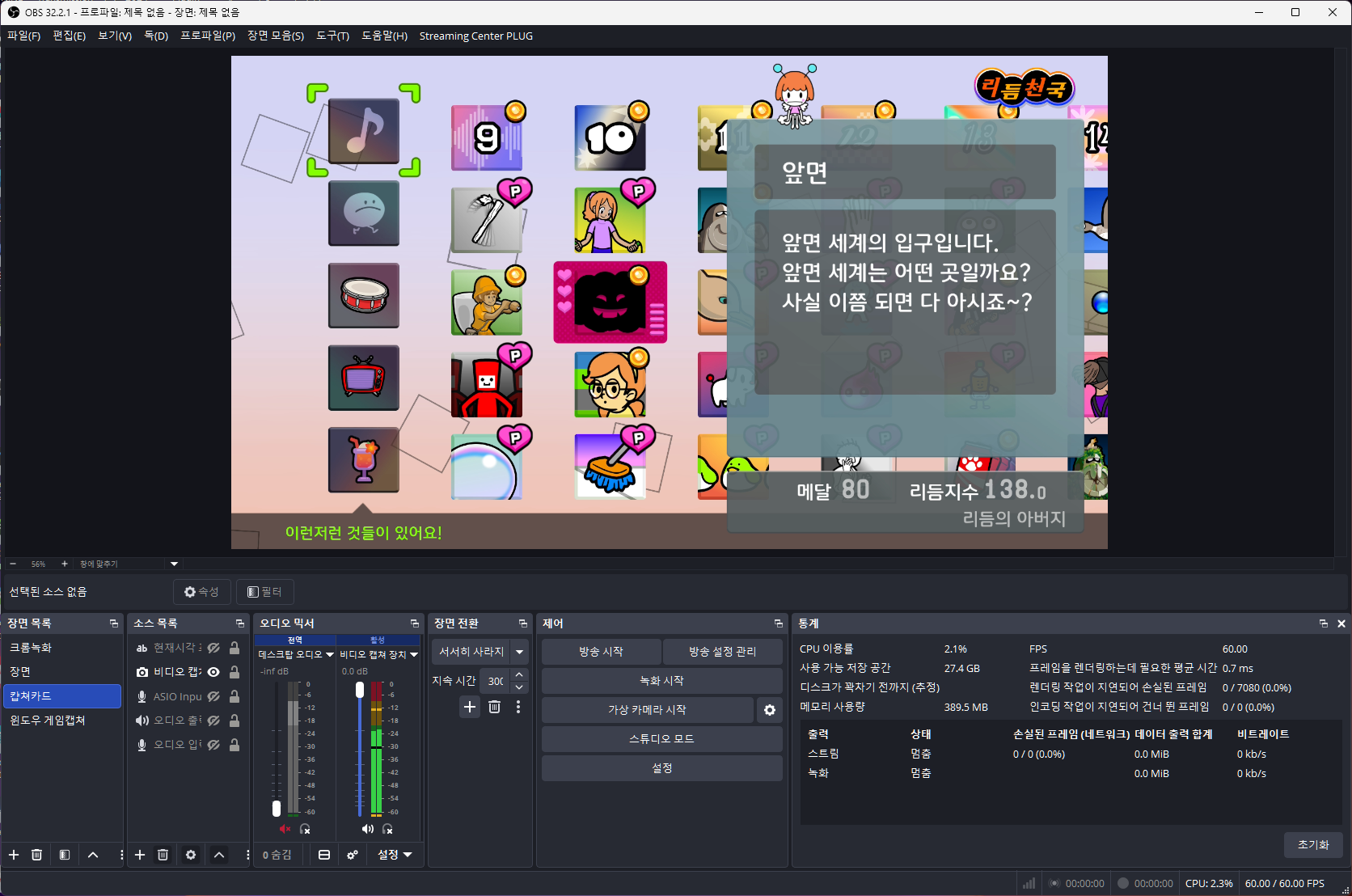
지금화면은 OBS에서 캡쳐보드를 이용하여 스위치 화면을 캡쳐하고 있는 상태입니다. 여기서 OBS를 통한 출력화면을 캡쳐하는 방법은 무엇일까요?
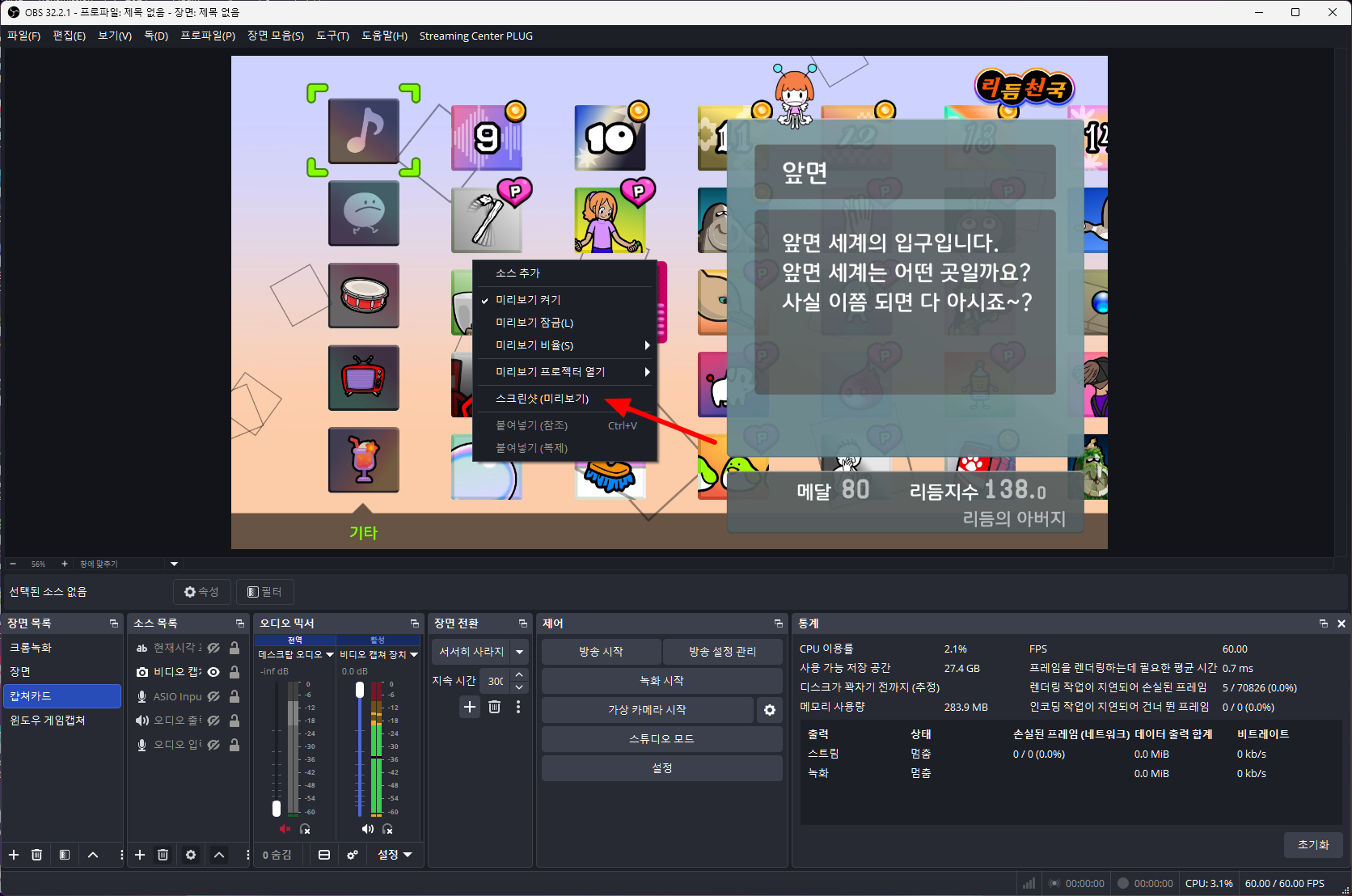
가장 쉬운방법은 미리보기 화면에 마우스 우클릭 후 스크린샷(미리보기) 버튼을 클릭하면 됩니다.
다만, 이렇게 마우스 우클릭 후 버튼을 눌러 캡쳐하는 것은 조금 번거롭습니다. 다른 방법으로는 단축키를 설정해서 캡쳐하는 방법이 있습니다.

OBS 설정 창에 보면 단축키 설정 화면이 있습니다. 설정 - 단축키 설정에서 스크린샷 출력 항목에 원하는 단축키를 입력하면 됩니다. 저는 단축키를 F12로 설정하였습니다.
단축키 설정방법은 단축키 입력 창에 마우스 클릭 후 원하는 키보드 버튼을 누르면 단축기 설정이 완료됩니다.
설정 후 확인을 누르고 이제 지정한 단축키를 누르면 간편하게 캡쳐가 됩니다.
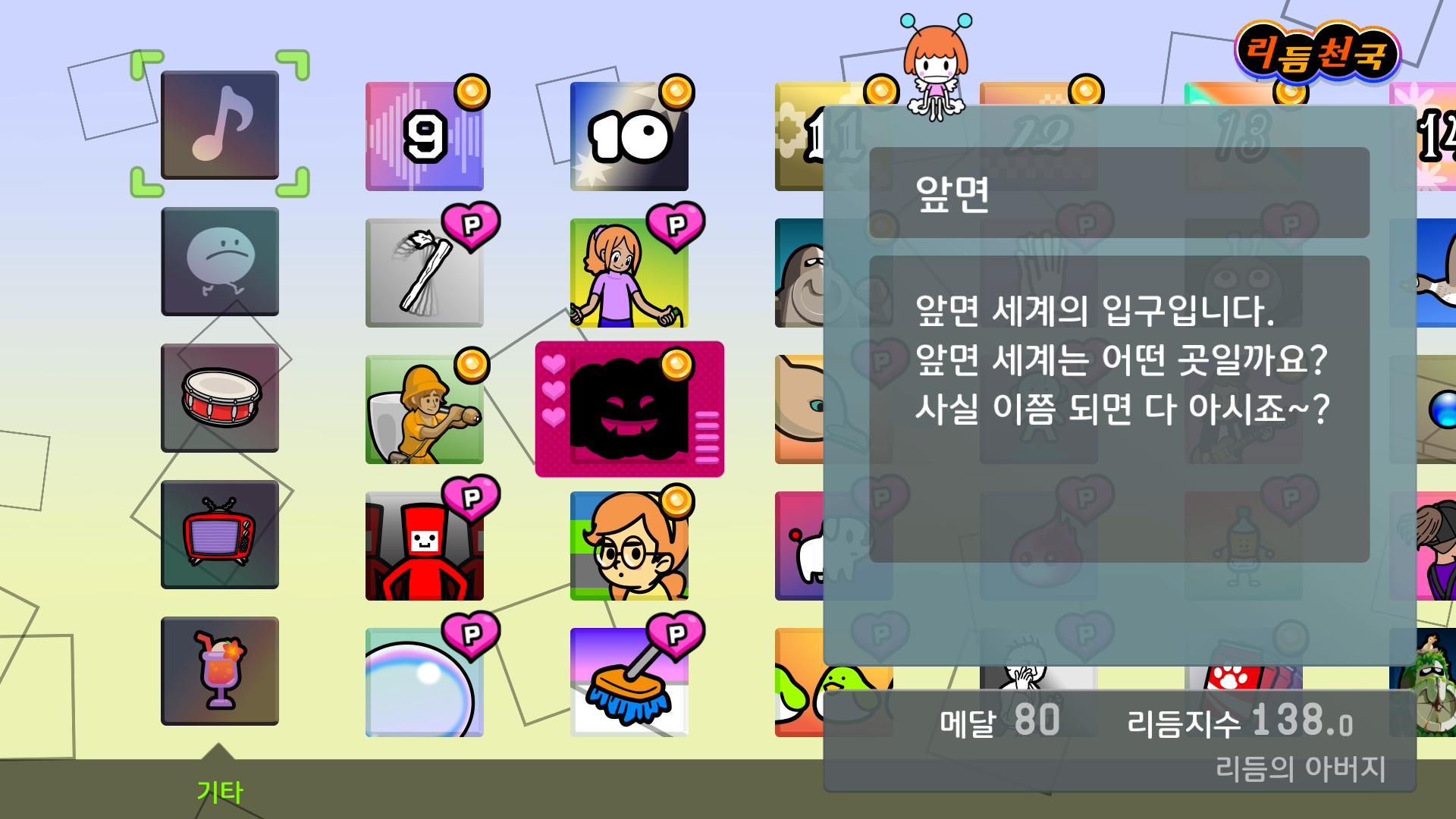
OBS 송출 화면이 깔끔하게 파일로 저장되었습니다.
스크린샷 저장위치
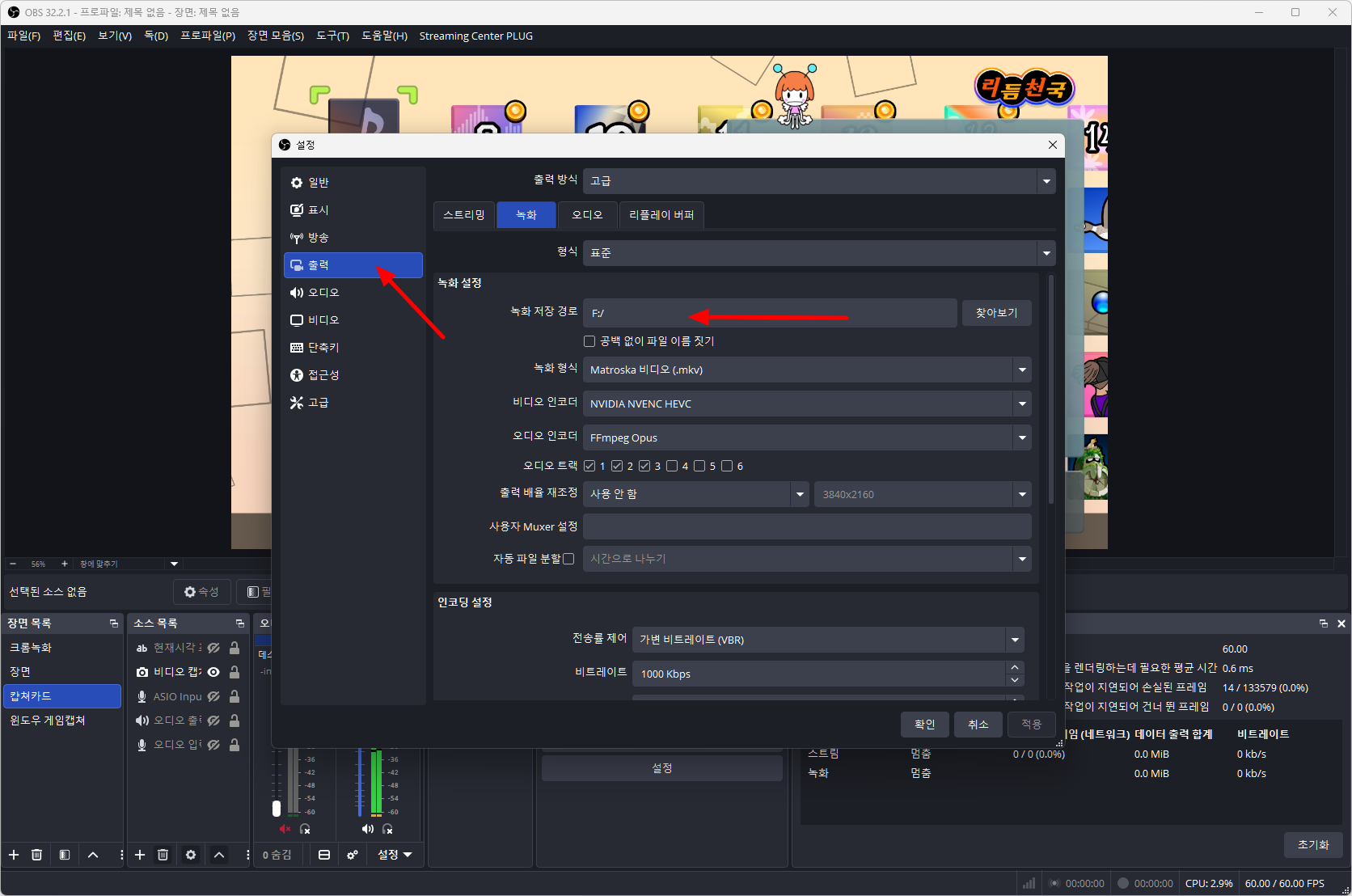
참고로 스크린샷은 OBS 녹화 저장 경로에 저장이 됩니다. 녹화 저장 경로는 설정 - 출력 - 녹화 탭에서 확인할 수 있으며 저장 경로를 변경도 가능합니다.
알고보면 간단하지만 의외로 잘 모르는 기능인 OBS 화면 캡처 방법이였습니다.
'컴퓨터 이야기 > 프로그램' 카테고리의 다른 글
| 프레임을 올려준다?! Lossless Scaling (A.K.A. 오리) 프로그램 (4) | 2025.06.09 |
|---|---|
| 윈도우 SSH 및 기타 연결 프로그램 추천 MobaXterm(모바엑스텀) 설치 및 간단 사용법 (1) | 2025.06.07 |
| 마이크로소프트 엣지 브라우저, 둥근 테투리 없애기 (1) | 2025.06.06 |
| 한컴오피스 한글 초기화하기 / 한글이 이상할 때, 메뉴UI가 이상할 때 초기화 (0) | 2025.06.05 |
| 스팀 오버레이를 꺼보자! / 스팀 오버레이 비활성화 (0) | 2024.12.18 |
| 팟플레이어에서 FTP, WebDAV, HTTP 서버 연결하기 (0) | 2024.11.22 |
| 윈도우에서 헤드폰 돌비 애트모스 공간음향을 사용해보자! / 돌비 액세스 (Dolby Access) (0) | 2024.11.20 |
| 팟플레이어 탐색 바에 마우스 올리면 미리보기 썸네일 표시하기 (유튜브처럼 설정) (3) | 2024.11.12 |